Relatórios de desempenho para KPIs, metas e iniciativas

Gerar relatórios com várias visualizações sobre o desempenho do scorecard: visão geral, planos de ação e custos da estratégia. Formatos suportados: HTML, Excel, PDF.

  • Vários formatos de relatório (HTML, PDF, Excel).
  • Relatórios programados por e-mail.
  • Modelos de relatório definidos pelo usuário.

Acessar relatórios

Para acessar a caixa de diálogo Relatórios:

  1. Abra um scorecard.
  2. Clique em Relatório.
  3. A caixa de diálogo Relatórios será exibida.

Gerar um relatório para o scorecard

Para gerar um relatório:

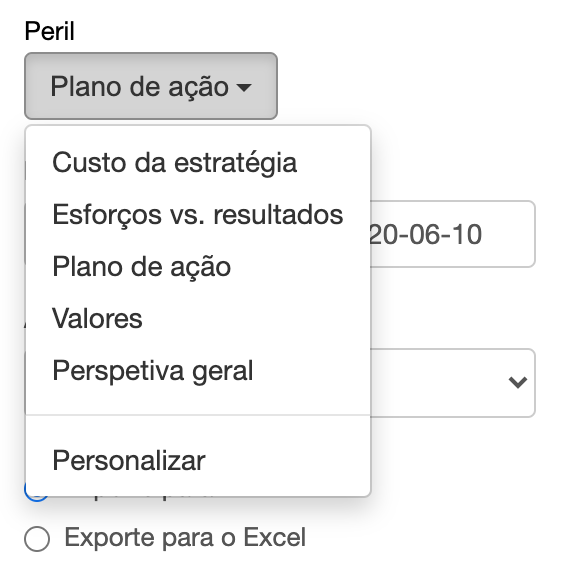
  1. Selecione um dos perfis de relatório:
  2. Generate Reports with BSC Designer

  3. Ajuste o agrupamento e os filtros do relatório, se necessário.
  4. Clique no botão OK abaixo.
  5. Siga o link para abrir o relatório gerado.

Configurações do relatório

As configurações disponíveis dependem do tipo de relatório:

  • Intervalo de relatórios pode ser definido como um período (por exemplo, último mês ou último trimestre) ou como datas específicas.
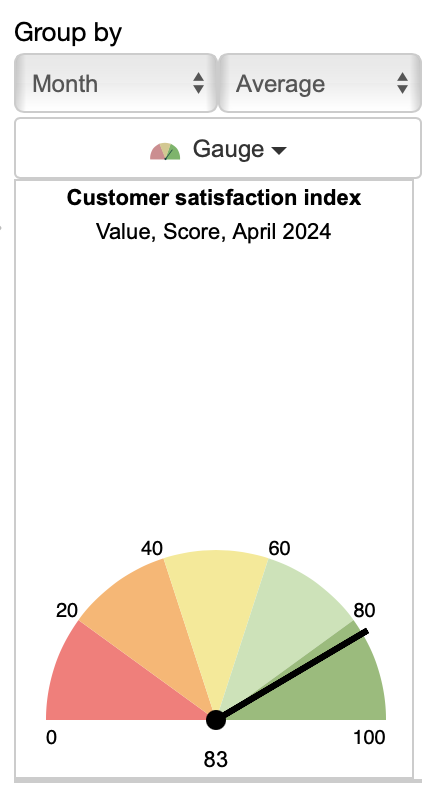
  • As configurações de Período de agrupamento definem como os dados do relatório devem ser agrupados (por exemplo, por meses, trimestres ou anos).
  • A opção Mostrar períodos sem dados define se o relatório deve incluir datas que não possuem dados inseridos.
  • Agrupar por organiza os dados do relatório em seções com base em todos os valores de um campo selecionado, como Responsável ou um campo personalizado.
  • A lista suspensa Filtrar por permite aplicar filtros às colunas usadas no relatório.
  • Formato do relatório define o formato de saída do relatório (HTML, PDF, Excel).

Nota: As opções Agrupar por e Filtrar por incluem apenas os campos usados no perfil do relatório.

Perfis de relatórios

Um perfil de relatório é uma combinação de fragmentos de relatório e outras configurações, como o período de relatório, agrupamento de dados e filtros.

Perfis de Relatório Pré-definidos

  • Visão geral - Visão geral dos itens do scorecard e desempenho dos KPIs.
  • Valores - A visão em tabela para os valores de todos os indicadores do scorecard.
  • Status de Atualização dos KPIs - A lista de KPIs do scorecard com seus respectivos status de atualização.
  • Custo da Estratégia - Um resumo de todas as iniciativas com dados de orçamento e duração.
  • Plano Estratégico - Um relatório com missão, visão, valores fundamentais e temas estratégicos.
  • Esboço - Um mapa estratégico + informações de alto nível para os itens do scorecard.
  • Painel - Todos os painéis do scorecard.
  • Mapa Estratégico - Todos os mapas estratégicos do scorecard.
  • Plano de Ação - Metas e visão detalhada sobre as iniciativas.
  • Status das Iniciativas - Uma visão em tabela das iniciativas com status, progresso, datas de vencimento e orçamentos.
  • Riscos e Planos de Mitigação - Um relatório com filtro sobre planos de mitigação de riscos.
  • Visão geral móvel - Uma versão do relatório 'Visão geral' ajustada para telas menores.

Modificar um Perfil Pré-definido

Para modificar um perfil de relatório pré-definido:

  1. Selecione o perfil de relatório:
  2. Gerar Relatórios com BSC Designer

  3. Clique no botão Botão Modificar Modificar ao lado do nome do perfil.
  4. Os fragmentos do relatório serão listados. Fragmentos marcados em amarelo já estão incluídos no perfil de relatório:
  5. Fragmentos de Relatório no BSC Designer

  6. Clique no botão Botão Adicionar para incluir os fragmentos no perfil.
  7. Clique no botão Botão Remover para excluir os fragmentos do perfil.

Para salvar as configurações de relatório como um novo perfil:

  1. Selecione o perfil de relatório.
  2. Aplique as configurações necessárias (período de relatório, agrupamento, filtros).
  3. Clique no botão Salvar como Perfil abaixo.

Para criar um perfil de relatório em branco:

  1. Selecione a opção Personalizar na lista suspensa 'Perfil'.
  2. Clique no botão Adicionar.
  3. Clique no botão Botão Adicionar para incluir os fragmentos no perfil.

Fragmentos de relatórios

Relatórios no BSC Designer são construídos usando uma combinação de fragmentos individuais.

Acessar fragmentos

Para acessar um fragmento de relatório:

  1. Selecione o perfil do relatório:
  2. Gerar Relatórios com BSC Designer

  3. Clique no botão Botão Modificar Modificar ao lado do nome do perfil.
  4. Os fragmentos de relatório serão listados:
  5. Fragmentos de relatório no BSC Designer

  6. Clique no botão Botão Modificar Modificar para o fragmento que deseja alterar.

Criar novo fragmento

Para criar um novo fragmento de relatório:

  1. Selecione a opção Personalizar na lista suspensa 'Perfil'.
  2. Clique no botão Fragmentos de Relatório abaixo.
  3. Clique no botão Adicionar.

Opções de fragmento

O fragmento do relatório no BSC Designer

Propriedades gerais de um fragmento:

  • Nome: Usado para identificar o fragmento internamente.
  • Exibir como: O título que será usado para exibir o fragmento.
  • Tamanho da fonte: O tamanho do título do fragmento.

Propriedades que definem a visualização do fragmento:

  • Exibir em tabela individual: Se ativado, cada item será exibido em uma tabela individual com seus próprios cabeçalhos. Caso contrário, os itens serão agrupados em uma tabela com cabeçalhos compartilhados.
  • Iniciar nova página: Se ativado, o fragmento será impresso em uma nova página no PDF.
  • Trocar linhas e colunas: Se ativado, as colunas serão exibidas em linhas (recomendado para tabelas maiores).

Área de aplicação: Define quando o programa usará o fragmento:

  • KPIs: Aplica-se aos itens da aba KPIs; um tipo específico de item é selecionado abaixo.
  • Painel: Exibe painéis do scorecard.
  • Mapas Estratégicos: Exibe mapas estratégicos do scorecard.
  • Atributos Estratégicos: Exibe atributos estratégicos definidos em Configurações > aba Estratégia.
  • Legenda do Relatório: Exibe informações gerais sobre o relatório, como o autor e os filtros utilizados.

Agendar relatórios regulares

Receba relatórios regularmente por e-mail:

  1. Selecione um perfil de relatório:
  2. Generate Reports with BSC Designer

  3. Ajuste o agrupamento e os filtros do relatório, se necessário.
  4. Clique no botão Agendar abaixo:
  5. Schedule button in report dialog

  6. Especifique a frequência de envio.
  7. Especifique o destinatário do relatório.
  8. Clique em OK para salvar.