BSC Designer 线上版 高级KPIs属性
为KPIs使用高级功能:指定更新间隔,定义值分组,更改值继承以及信号灯属性。
Update Interval
For any KPI on the scorecard an update interval can be adjusted:
- Select a KPI
- Click Values Editor
- Find Update interval type settings
- Select required update interval and click Close
Change the update interval that the software uses by default for the new indicators via menu Tools > Options > Default update interval.
更新间隔
对于计分卡上的任何KPI指标,都可以调整其更新间隔:
- 选择一项KPI指标
- 点击值编辑器
- 找到 更新间隔类型 设置:
- 选择所需的更新周期并点击 确认
实用技巧:
- 在 更新间隔 对话框中,您可以使用 筛选指标 选项,同时更改多项指标的更新间隔。
- 可以更改软件默认为新指标使用的更新间隔,选择菜单 工具 > 选项 > 默认KPI更新间隔
值继承
值继承定义了软件在新的日期是使用之前的值,还是只使用输入的值。
比如:KPI在9月1日的值是21% 。然后,用户在日历中选择9月5日。
- 如果 值继承生效 软件会显示9月5号的值为21%,并且计算性能;
- 如果 值继承无效 软件不会为9月5号显示任何数据,也不会计算性能;
调整值继承设置:
- 关于特定指标:选择一个指标,点击工具栏上的 值编辑器 按钮,使用 值继承 选项。
- 关于目标设定:选择 值继承 ,该选项位于 工具 > 选项 菜单。
数据分组
BSC Designer 允许按照时间周期进行数据分组。
软件数据分组,为每个指标分别进行定义,通过 分组依据 选项。调整 分组依据 选项的内容:
- 选择一项指标
- 点击进入工具栏上的 值编辑器 按钮
- 使用 分组依据 下拉列表。
To calculate a KPI using other KPIs:
- Select a KPI
- Switch to the Data tab, click on the Data source button:

- Select
 Formula as a data source
The Formula dialog will be displayed:
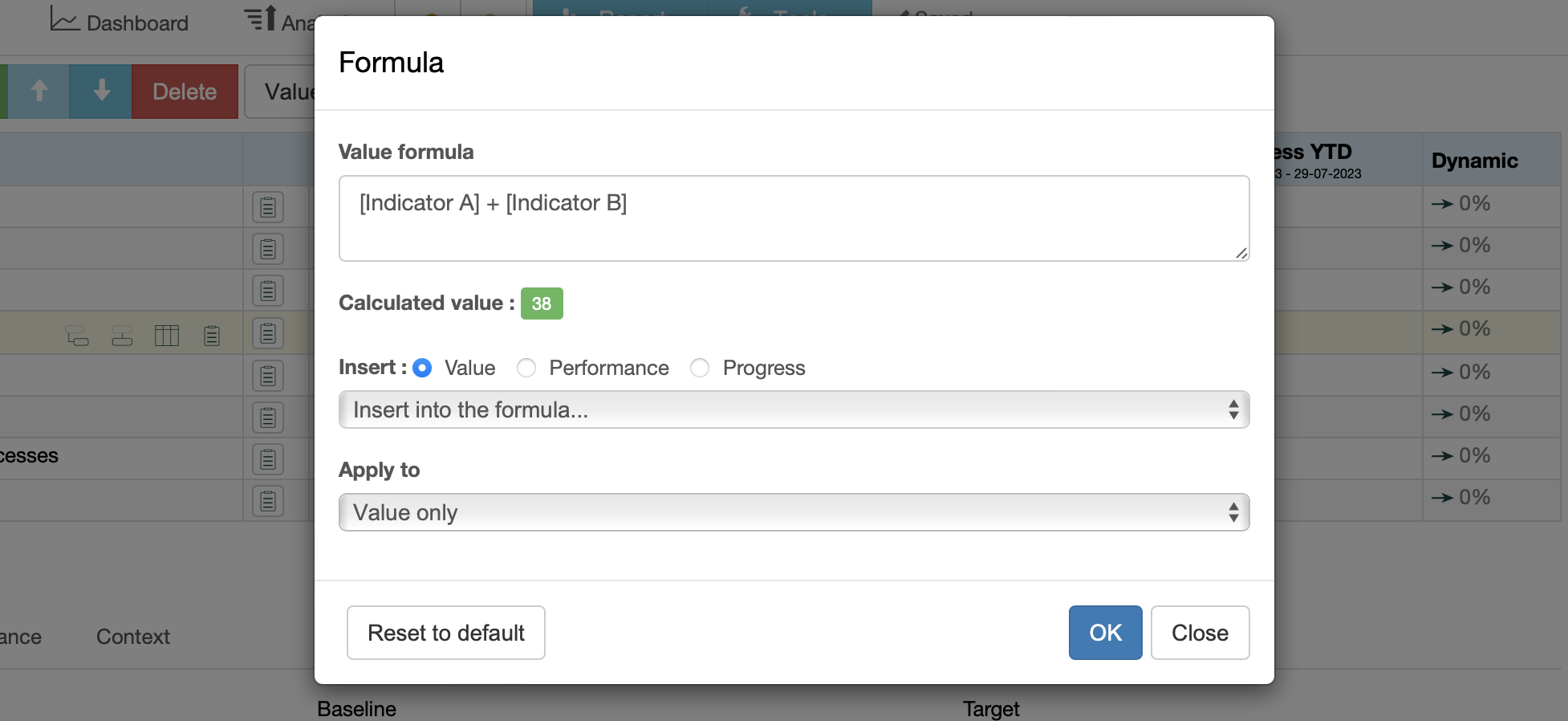
Use Insert controls to add a KPI to the formula:
- Select if the software should use the KPI's value, progress, or performance.
- Select a KPI in the list to add it to the formula.
Apply to option defines how the formula will be applied:
- All applies the formula to all numerical properties of the indicator.
- Value only applies the results to the value of the indicator. User can enter the target manually.
- Target only applies the results to the target of the indicator. User can enter the current value manually.
Use [.] to search for an indicator inside the current item; use [..] to search for an indicator inside the parent item.